Senin, 20 Maret 2017

Cara Menggunakan Drop Cap
Cara Menggunakan Drop Cap
Baca Juga :
Cara Membuat Kolom Di Microsoft Word
Cara Mengatur Tabulasi (TAB STOP) Pada Microsoft Word
Microsoft word mempunyai fasilitas untuk menangani hal ini dinamakan dengan Drop Cap. Tak hanya untuk artikel, Drop Cap juga bisa dimanfaatkan untuk surat kabar, undangan, atau untuk menampakkan huruf suatu bagian teks di awal bab atau awal lembaran kerja.
Contoh paragraf yang menggunakan drop cap.

#Cara Membuat Drop Cap
- Sorot huruf yang akan dijadikan drop cap- Klik tab Insert
- Pada kelompok Text, klik tool Drop Cap hingga muncul tampilan drop cap berikut :

Pilih salah satu pilihan berikut :
- None, digunakan untuk megembalikan teks ke kondisi awal
- Dropped, digunakan untuk mengubah huruf pertama lebih besar berada dalam satu margin dibanding teks yang lainnya.
- In margin, digunakan untuk mengubah huruf pertama tercetak lebih besar berada di luar margin.
- Jika pilihan yang dipilih adalah Drop Cap Options, maka akan munculkotak dialog berikut :

- Pada kotak pilihan Position, pilih misal Dropped
- Klik OK.
Senin, 06 Maret 2017
Tutorial Cara Merubah nama file yang sudah ada di Microsoft Office Excel
Tutorial Cara Merubah nama file yang sudah ada di Microsoft Office Excel
Dalam tulisan kali ini saya ingin membahas sedikit tentang mengubah nama file di microsoft office excel. Seberapa perlu kita dengan fungsi rename di excel ? hmm pertanyaan yang susah-susah gampang... intinya adalah sesuaikan dengan kebutuhan kita sehari-hari. Nah biasanya bagi mereka diluar sana yang malas dengan membuat file baru maka cukup dengan merename file lama yang kurang lebih formatnya sama dengan yang kita akan kerjakan biar lebih efektif dan efisien... tetapi sebelumnya harap di copy paste biar file aslinya tidak ikut berubah. Tips ini sangatlah sederhana bagi mereka yang sudah menguasai excel tetapi tidak bagi mereka yang masih awam.
Lansung nyimak aja ya tutorialnya dibawah ini....,
Jika suatu saat anda ingin mengubah nama file yang telah anda simpan, ikuti langkah-langkah dibawah ini :
 |
Tutorial Cara Merubah nama file yang sudah ada di Microsoft Office Excel
|
Oke sekian dulu tulisan saya kali ini, mohon maaf atas segala kekurangan saya dalam menjelaskan tutorial ini. jangan lupa bookmark halaman ini dan share jika ada kesempatan. silahkan berkomentar jika ada yang ingin ditanyakan. Akhir kata saya ucapkan banyak terimakasih atas kesediaan teman dalam membaca tulisan ini.
Tutorial Cara Memilih satu baris penuh di Microsoft Office Excel
Tutorial Cara Memilih satu baris penuh di Microsoft Office Excel
Oya kali ini tutorialnya sangat sederhana bahkan penjelasannya juga tidak banyak, kurang lebih hampir sama dengan cara ketika kita melakukan pada kolom..., jadi maaf jika ada teman-teman yang menganggap kalau tulisan ini tidak pantas untuk dipublikasikan, tetapi yang namanya ilmu tidak mengenal panjang, lebar, tinggi, asal dan lainsebagainya.... karena saya masih yakin kalau artikel ini masih ada yang membutuhkan. Harap maklum walaupun jaman semakin moderen bukan berarti semuanya melek terhadap teknologi. hehehe.
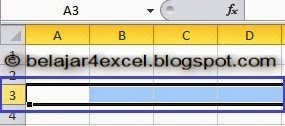
Jika anda ingin memilih rangesatu baris penuh, klik pada ROWS HEADER misalnya baris 3, perhatikan gambar berikut :
Jika anda ingin memilih rangesatu baris penuh, klik pada ROWS HEADER misalnya baris 3, perhatikan gambar berikut :
 |
Tutorial Cara Memilih satu baris penuh di Microsoft Office Excel
|
Oke sekian dulu tulisan saya kali ini, mohon maaf atas segala kekurangan saya dalam menjelaskan tutorial ini. jangan lupa bookmark halaman ini dan share jika ada kesempatan. silahkan berkomentar jika ada yang ingin ditanyakan. Akhir kata saya ucapkan banyak terimakasih atas kesediaan teman dalam membaca tulisan ini dan semoga bermanfaat.
Menganalisis data langsung dengan menggunakan Quick Analysis tool di Microsoft Excel 2013
Menganalisis data langsung dengan menggunakan Quick Analysis tool di Microsoft Excel 2013
Kali ini saya akan membahas sedikit tentang cara menganalisis data langsung dengan menggunakan Quick Analysis tool di Microsoft Excel 2013, silahkan simak penjelasan dibawah ini..., Saya akan menjelaskan cara menggunakan Quick Analysis tool.
Ya tentu saja disetiap aplikasi baru pastinya selalu diberikan perbaikan dan juga kemudahan oleh para pengembang software tak terkecuali microsoft excel 2013, dalam versi excel yang baru ini kita selalu dimudahkan oleh pembuat aplikasi. salah satu kemudahan yang ditawarkan oleh microsoft office excel 2013 adalah kita dapat Menganalisis data langsung dengan menggunakan Quick Analysis tool di Microsoft Excel 2013. hal ini dilakukan microsoft bukan tanpa sebab, kemudahan ini sengaja disediakan untuk memudahkan para pengguna aplikasi untuk dapat mempersingkat dalam mengakses dan menyelesaikan suatu pekerjaan yang berhubungan dengan excel.
jadi dengan kita menggunakan cara ini di excel 2013 kita tidak lagi mengakses melalui menu karena akan sangat memakan waktu yang lebih lama, misalnya anda ingin membuat grafik anda hanya cukup mengklik CHARTS dan memilih jenis grafik yang sesuai dengan kebutuhan kita.
Yang dapat kita lakukan dengan menggunakan Quick Analysis tool adalah seperti halnya : FORMATTING, CHARTS, TOTALS, TABLES dan SPARKLINES
Salah satu perbaikan di Excel 2013 adalah Quick Analysis Lens, yang membawa format yang paling sering digunakan, charting, dan alat-alat ringkasan ke dalam satu lokasi yang nyaman. Anda memiliki berbagai alat yang tersedia untuk Anda, termasuk kemampuan untuk membuat tabel Excel atau PivotTable, memasukkan Charts, atau memasukkan Formatting. Anda juga dapat menambahkan jumlah kolom dan baris ke kisaran data Anda. Misalnya, Anda dapat mengklik Totals dan kemudian Running Total untuk kolom, diidentifikasi oleh ikon berlabel Running Total dan kolom kuning di tepi kanan tombol, untuk menambahkan kolom yang menghitung Running Total untuk setiap baris.
Ya tentu saja disetiap aplikasi baru pastinya selalu diberikan perbaikan dan juga kemudahan oleh para pengembang software tak terkecuali microsoft excel 2013, dalam versi excel yang baru ini kita selalu dimudahkan oleh pembuat aplikasi. salah satu kemudahan yang ditawarkan oleh microsoft office excel 2013 adalah kita dapat Menganalisis data langsung dengan menggunakan Quick Analysis tool di Microsoft Excel 2013. hal ini dilakukan microsoft bukan tanpa sebab, kemudahan ini sengaja disediakan untuk memudahkan para pengguna aplikasi untuk dapat mempersingkat dalam mengakses dan menyelesaikan suatu pekerjaan yang berhubungan dengan excel.
jadi dengan kita menggunakan cara ini di excel 2013 kita tidak lagi mengakses melalui menu karena akan sangat memakan waktu yang lebih lama, misalnya anda ingin membuat grafik anda hanya cukup mengklik CHARTS dan memilih jenis grafik yang sesuai dengan kebutuhan kita.
Yang dapat kita lakukan dengan menggunakan Quick Analysis tool adalah seperti halnya : FORMATTING, CHARTS, TOTALS, TABLES dan SPARKLINES
Salah satu perbaikan di Excel 2013 adalah Quick Analysis Lens, yang membawa format yang paling sering digunakan, charting, dan alat-alat ringkasan ke dalam satu lokasi yang nyaman. Anda memiliki berbagai alat yang tersedia untuk Anda, termasuk kemampuan untuk membuat tabel Excel atau PivotTable, memasukkan Charts, atau memasukkan Formatting. Anda juga dapat menambahkan jumlah kolom dan baris ke kisaran data Anda. Misalnya, Anda dapat mengklik Totals dan kemudian Running Total untuk kolom, diidentifikasi oleh ikon berlabel Running Total dan kolom kuning di tepi kanan tombol, untuk menambahkan kolom yang menghitung Running Total untuk setiap baris.
- Pilih rentang sel yang Anda ingin merangkum.
- Tombol Quick Analysis untuk menampilkan alat Analisis Cepat yang tersedia untuk Anda, atau dapat menekan tombol kombinasi CTRL + Q.
- Klik label mewakili kategori yang ingin Anda gunakan.
- Klik tombol yang mewakili ringkasan yang ingin Anda buat.
 |
Menganalisis data langsung dengan menggunakan Quick Analysis tool di Microsoft Excel 2013
|
Semoga tulisan ini bermanfaat bagi sahabat setia http://belajar4excel.blogspot.com/. Oya mohon maaf atas segala kekurangan saya dalam menjelaskan tutorial ini.... saya tak punya niata lain kecuali hanya ingin berbagi kepada semua orang melalui media ini. Jika teman-teman ada pertanyaan monggo isi pertanyaannya melalui kolom komentar dibagian bawah.
Akhir kata saya ucapkan terimakasih banyak bagi teman-teman yang sudah bersedia membaca tulisan ini.
Langganan:
Postingan (Atom)

-
 Cara membuat tabel pada microsoft excel Microsoft office excel terdiri dari baris dan kolom yang membentuk cell-cell yang menjadi ...
 -
 Cara Menggunakan Komputer yang baik dan benar Pertama-tama saya mengucapkan basmalah (bismillahirohmanirohim) dan trimakasih telah ber...
 -
 Tutorial Cara memilih kelompok Sel atau Range di Microsoft Office Excel Misalkan akan dipilih rangeB3:D3 Untuk memilih range te...